ラベル ガジェット の投稿を表示しています。 すべての投稿を表示

2017年11月16日木曜日

chromebookデビューしたのでchromebookについて書いてみます

samsungのchromebook plusを購入して、chromebookデビューを果たしたので実際にchromebookを使ってみた感想について書いてみたいと思います。

私がchromebookを買おうと思ったのは、今使ってるノートPCの起動がとても遅くイライラしていたため、安くて早いPCが欲しくなったことと、Googleサービスにどっぷりハマっており、chromebookについて興味があったためです。


起動は噂通り爆速!!
起動までの時間はネットで見ていたとおり、めちゃくちゃ早いです!!
起動までは8.6秒!!開けばすぐに使うことができ、今までのパソコンで感じていたストレスから開放されました。


オフラインで出来ること!!
基本的にはchromebookはchromeを使用してすべての作業を行うので、オフラインの場合は出来ることが大幅に制限されます。でも、google officeは問題なく使えますし、google driveに入っているgoogle officeについても編集することができます。変更、作成したファイルについてはonline環境に入ると更新されます。また、androidアプリについても使うことが出来るようになったため、offline環境でも出来ることがどんどん増えて行くのではないかと思います。まだ、あまり試せてはいませんが、workflowyもandroidアプリなら編集ができますし、online環境下で起動させると同期することができます。google play musicやaudibleも端末にダウンロードしていればoffline環境でも音楽や本を聴くことができます。chromebookはあまりストレージが多くないので、本当に必要なものと、chromeのブラウザで行うものとの取捨選択は必要になってくるとは思いますが、色々と試してみたいと思います。

offlineでもaudibleの再生ができます


電池持ちは最高!!
まだ3日程度しか使用していませんが、一日3時間程度使ってますが、まだ充電は最初に届いた際にしただけで、電池残量が53%あります。電池をあまり気にせず、持ちあるけそうでいい感じです。


基本的にはシャットダウンしてもスリープ状態?
使ってみて驚いたのは基本的には電源を落としてもスリープ状態になってるみたいです。パソコンを開くと勝手に起動画面になります。特に問題はないんですが電源ボタンを押さなくても起動するのに若干の違和感を感じます。
パソコンを開くとすぐにこの画面が開きます


印刷ができない
印刷についてはクラウドプリントに対応しているプリンターでなければ印刷できません。我が家のプリンターは対応していないので印刷が必要な際はwindwsパソコンを引っ張り出して来なくてはいけません。クラウドプリントに対応しているプリンターは以下で調べることが出来るみたいです。
https://www.google.com/cloudprint/learn/printers/

まとめ
 使うまではofflineでどこまで作業が出来るのかが不安でしたが、google officeも使えるし、androidアプリを組み合わせることでofflineでもやりたいことは大体できるかなと感じました。また何より起動がめちゃくちゃ早く、パソコンを開くことが全く苦にならないことがありがたいです。ただ、smartlockによる解除がまだ上手く設定ができておらず、毎回googleのパスワードを入力しなくてはいけないのが面倒です。早く設定しなくては。。
 少しつらいのはプリンターを使うことができないので印刷をする必要がある場合は我が家のパソコンはクラウドプリントに対応していないのでwindwsパソコンを引っ張り出して来なくてはいけないことぐらいかなって感じです。
 これからandroidアプリの対応状況やchromeアプリなどを色々と試してながら、遊んでみたいと思います。

2017年11月1日水曜日

今欲しいChromebook

私は今いろいろとあって使う予定だったお金が浮いてしまったのでそのお金を使ってchromebookの購入を検討しています。自分の考えをまとめるためにブログにしてみたいと思います。
まず、私が今chromebookを求める理由としては
①現在使用しているPCの起動が遅く、ストレスを感じる。
②職場へ持っていける持ち運び用のPCが欲しい。
③chromebookに興味があり、純粋に使ってみたい。
④Androidアプリが使用できるようになったため、スマホのサブとしても利用したい。
ということです。
それらの条件に当てはまりそうな機種として以下の3台を検討しています。
①samsung chromebook plus
②Asus chromebook flip c302ca
③Asus chromebook flip c101pa
この3点を検討しています。
それぞれのスペックですが以下のような感じです。


chromebook plusflip c101paflip c302ca
メモリ4GB4GB4GB
ストレージ32GB16GB64GB
CPUARM OP1ARM OP1インテルcore m3
サイズ12.3インチ10.1インチ12.5インチ
重量1.08㎏0.9㎏1.2㎏
インターフェイスUSBtypeC×2USBtypeC×2
USB2.0
USBtypeC×2
バッテリー約10時間約9時間約10時間
価格(米アマゾン11/1時点)$427$299$459.99
①chromebook plusそれぞれの魅力及び不安要素についてですが
魅力
・スタイラスペンがついていて、すぐにメモが取れる。
・CPUのOP1がAndroidアプリと相性がいい。
・重量が12.3インチの割に1.08㎏ととても軽い。
・samsungの製品に興味があり、単純に使ってみたい。
不安要素
・MicrosoftのOfficeアプリ(モバイル版)が今のところ使用できない。
・インターフェイスがUSBtypeCしかない。
・上と矛盾するがスタイラスペンを使う機会がどれほどあるか疑問
・US版しかない。
②flip c101pa
魅力
・サイズが小さく、また重量も0.9㎏ととても軽いため、持ち運びが楽。
・USB2.0を備えており、従来の外部機器が使用できる。
・CPUのOP1がAndroidアプリと相性がいい。
・価格が安い
不安要素
・ストレージが16GBと少なく、Androidアプリを使用していく中で不安。
 (スマホでも、現在20GB程度ストレージを使用してしまっているため)
・画面サイズが10.1インチでは小さく、作業がはかどらないのではないか。
・インターフェイスがすべて左側によっており、充電などの際にコードが邪魔になりそう。

③flip C302ca
魅力
・CPUがインテル製のCore m3で処理速度が速い。
・キーボードにバックライトが搭載されており、デザイン的にかっこいい。
・ストレージが64GBと非常に大きく、これからAndroidアプリなどでストレージが必要になってくる際にも心配が少ない。
不安要素
・CPUがAndroidとの親和性が低いため、現状、使えるアプリに制限が大きい。
・価格が高い。
・インターフェイスがUSBtypeCしかない。
・持ち運び用としては1.2㎏と他2機種に比べれば、少し重い。

まとめ
Chrome OSとAndroidがこれからより近くなっていきそうな中で、ストレージ、メモリーは少しでも多いほうがいいのではないかということと、スタイラスペンなどこれからに期待させてくれることを考えて今のところはchromebook plusに心が傾きつつあります。単純にGalaxyが最近かっこよくてsamsung端末が使ってみたいだけの気もしますが。。


2016年6月3日金曜日

chromebookについてまとめてみました

最近自分用のパソコンが重たく遅くなってきたので買い替えを検討しています。マイクロソフトのサーフェースにしようかなとも思ってたんですが、chromebookは速くて安いということなのでいいなと思ったりしてます。基本的に家で使うからオフラインで使うこともないですし。また先日のGoogle I/OでAndroidアプリへの対応も発表されたので活躍の場が広がりそうな気がしているのも気になっている要因です。そこでchromebookについて調べてみたので覚えとしてまとめてみました。
(1)chromebookとは
まずはchromebookについて。chromebookはgoogleの「Google Chrome OS」を搭載したノートパソコンの総称です。特徴は
①基本的にすべての作業をwebブラウザ上で行う。
 基本的には何をするにもインターネットに接続している環境が必要です。また基本的には「Excel」や「Word」などのofficeは入っていません。ただGoogle版Excelの「スプレッドシート」やGoogle版Wordの「ドキュメント」を使うことで同等のことが行え、他の機能についてはGoogleアプリで補うようになっています。今後Androidアプリも使える様になるので出来ることがぐっと広がります。またスプレッドシートやドキュメントなどは設定しておけばオフラインでも編集はできるとのことです。
②価格が安い
 後で製品比較にも書いていますが30,000円台からという普通のノートパソコンと比べると圧倒的に安価です。
③起動が早い
 起動がめちゃくちゃ早く数秒〜10秒かからない程度で起動します。
④セキュリティー対策及び自動アップグレード
 chromebookにはセキュリティー対策が組み込まれており、セキュリティー対策ソフトを別途購入する必要がありません。また、chromebookは自動で更新され、常に最新のソフトウェアとセキュリティー更新がされた状態になります。
⑤バッテリーもちがいい
 とてもバッテリーもちが良く、大体10時間弱は持つようになっています
(2)製品比較
5月29日時点でamazonにて販売されていたchromebookについて以下にまとめてみました。

商品名メーカー価格(2016年5月29日)画面サイズ重量メモリHDD容量バッテリーUSBポート
Chromebook FlipASUS34285円10.1インチ890g2GB16GB約9時間USB2.0×2
Toshiba Chromebook 2
東芝
38800円
13.3インチ
2.0kg2GB
16GB
約9時間
USB3.0×1
USB2.0×1
44800円2.1kg4GB
Chromebook CB3Acer45500円11.6インチ1.1kg4GB16GB約8.5時間USB3.0×1
USB2.0×1
ChromebookASUS42800円13.3インチ1.4kg4GB16GB約10時間USB3.0×1
USB2.0×1
C720 Chromebook
Acer
32500円
11.6インチ
1.2kg
2GB
16GB(SSD)
約8.5時間
USB2.0×1
35490円32GB(SSD)
Chromebook 11HP44000円11.6インチ1.0kg2GB16GB(SSD)約8時間USB2.0×2
Chromebook 11Dell50000円11.6インチ1.3kg2GB16GB約10時間USB3.0×2
ChromebookSamsung32980円11.6インチ1.1kg2GB16GB約6.5時間USB3.0×1
USB2.0×1
Chromebook 14Acer48169円14インチ1.6kg4GB32GB約12時間USB3.0×2
※価格は2016年5月29日amazonで調べた新品価格です。
①画面サイズおよび重さ
 基本的に画面サイズ11.6インチ、重さ1kg少しくらいが標準的なようです。そんななかAsusのChromebook Flipは10.1インチ、890gと軽量になっています。またタッチパネル対応で、液晶を360度回転させることでタブレットタイプとしても使用できます。とにかく軽量なものがいい方はChromebook Flipがおすすめです。逆に画面が大きくてきれいなのは東芝のChromebook2とAcerのChromebook14になります。どちらも画面サイズが13.3インチと14インチと大きくフルHD液晶になっています。動画を見たりするのをメインで考えられている方はこちらがおすすめです。また東芝は日本メーカーで唯一Chromebookを作っているみたいなので日本メーカーがいいという方にもおすすめです。
②メモリ
 基本的には2GBが多いようですが東芝のChromebook2、AcerのChromebook CB3、ASUSのChromebook、AcerのChromebook14は4GBのタイプがあるようです。基本的にはwebを動かすだけなので2GBでも十分な気がしますがハードに使う方は4GBの方が安心かもしれません。
③ストレージ容量
 基本的にはストレージ容量は16GBと少ないものが多いです。クラウド上にデータを保存することが前提になっているため、これでも問題ないのではないかと思います。気になる方はAcerのC720 Chromebook、Chromebook14は32GBモデルもあるためそちらがいいかもしれません。ただSDカードなどで増設してもいいような気もします。
④バッテリー持続時間
 概ね10時間前後とバッテリー持続時間が長いです。その中でもAcerのChromebook14は12時間とのことで特に長いようです。

以上がchromebookについて調べてみた結果です。買うならAcerのChromebook14が多少高いけどいい気がします。ただ秋にAndroidアプリがChrome OSに対応するのに合わせて、新製品が発売されるとの噂もあるのでそれを待ってみてもいいかなと思ってます。

2016年5月9日月曜日

これだけで買う価値あり!?android wearアプリ5選

androidwearが出てきてからかなりたちましたがまだまだ普及にはほど遠い感じですね。私としては一年以上使っていますがなにかと便利になったなと感じています。そこでandroidwearを買いたくなってしまうかもっていうオススメアプリを紹介したいと思います。買おうか迷ってる方や買ったものの使いみちに困ってる方の参考になればうれしいです。
①todoist


ご存知の方も多いかとは思いますがシンプルなタスク管理アプリとして人気のtodoist。実はAndroid wearにも対応しています。何ができるかというとまず毎朝届くg-mailへの今日のタスクリストが表示されることや、リマインダー登録したタスクが通知されます。まあこれらが通知されるのはandroidへの通知なので当然といえば当然です(ただこれらが腕に通知されるというだけでも気づきやすくなり便利ですよ)。
それとは別にその日のタスクを一括でandroid wearに送ることができます。やり方は右上の丸3つの設定ボタンを押し、


あとはウェアラブルに通知を押すだけです。


これで一日のtodoリストを時計に送ることが出来てるのであとは何かやらなくてはいけないことがあったかなと思ったら時計を見て実行するだけです。しかも終わった際の完了も時計上で出来ます。当然スマホで完了にしたタスクは消えます。時計だけで完結できるのでスマホを取り出すことなくタスク管理が出来るようになり便利です。
②google keep


皆さんご存知のgoogle謹製のメモアプリといえばgoogle keep!!こちらもandroid wearに対応してます。私はgoogle keepはandroid wear買うまで使ってなかったんですがandroid wearとリンクさせることでめちゃくちゃ便利になります。まずはリスト管理が時計でできるようになります。私は買い物リストとして使うことがわりかし多いです。google keepでチェックリストを作ったら時計上でgoogle keepを起動させそのメモを選ぶだけ。


時計上でチェックもできますしチェックしたものは自動的に下に下がります。さらにアンビエントモード(電池節約のための暗転モード)になってもそのチェックリストは見ることができます。


さらにgoogle keepは場所によるリマインダー機能があるのでお店に着いたら買い物リストを表示させるってこともできます!!android wear用に開発されたんじゃないかってくらい親和性が高いなと思ってます。あとはメモをひっそりと表示させておけるので会議の際に数字までは覚えてないけど聞かれそうなこととかを表示しておくとカンペにすることもでき、こんなことも即答できるのかと信頼が上がることうけあいです。
③Google認証システム


これもandroid wearに対応しており、時計上から表示させることができます。スマホを取り出す必要がなく早いです。
④Doodle note


こちらはandroid wear用の手書きメモアプリです。こんな狭いところにメモなんてしないって思うかもしれないですが意外と使えます。私の場合は仕事で倉庫に行った際にちょっとロットをメモするとか、ちょっと商品の在庫数量をメモするとかに使ってます。
⑤wear camera


こちらは時計をスマホカメラのシャッターにするためのアプリ。時計上でカメラの映像も見れるのでどう写るか確認もできます。スマホを三脚なんかに置いたあと手元でシャッターがきれます。手元が時計にあるのが気になる人はタイマーも使えます。
私はこれで満足してますが無音でシャッターがキレるアプリもあるらしいです。(なんか悪用されそうですが。。。)

以上5点が私が実際にandroid wearを使っていてあってよかったなって思ったアプリです。。他にも時計で録音できるようになるWear Audio Recoderは商談で使えないかとかGoogle Driveが時計で見れるdocuments for android wearなんかも気になってますがまだ使ってないです。これからもアプリが出るだけ使い方の幅が増えていくから楽しみです。私的にはoutlookがandroid wearに対応したのでg-mailも早く対応して欲しいなっておもいます。通知は来て内容も一応見れるのでそれで十分といえばそういう気もしますが。
androidwearはapple watchと比べればだいぶ安く買うことが出来るモデルもあったり普通の時計に見えるモデルもあったりとと選択の幅は大きく面白いですよ。まあ残念ながら今のところどうしても必要というレベルではないですが、新しいもの好きな方や新たに時計を買おうと思っている方は買って見られてもいいのではないでしょうか。

2016年5月6日金曜日

LG Watch Urban 2ndでLGフィットネス使ってみての使用感

私の所有しているスマートウォッチLG Watch Urban 2nd LTE(以下LG Watch)ではボトムボタンを押したらLGフィットネスが起動するようになっているので運動管理をLGフィットネス+LG Watchの組み合わせで使ってみることにしました。

運動中の画面はこんな感じです。
表示させる情報はカロリー、距離、標高、速度、平均速度、ペース、平均ペース、心拍数から3つを選んで表示させることが出来ます。
距離についてはGPSで計測しているのかと思ってましたがどうやら身長や歩数等から割り出しているようです。というのも実家にてウォーキングマシンでも使用したのですが場所は動いていないのに距離がカウントされていました。ただ数字は正確みたいで1km走ってみて、ウォーキングマシンで表示される距離と数10m程度しかズレはなかったです。
終了時の情報画面はこんな感じ

活動時間、消費カロリー、平均ペース、距離、心拍数が表示されます。
またアクティビティの種類はウォーキング、ランニング、サイクリング、ハイキング、インラインスケートから選ぶことが出来ます。(インラインスケートを選ぶ人はいなさそうですが)
使用してみて良かったと思ったのはアプリの起動が早いこととスマホを置いてウォーキングに出れることです。アプリの起動はLG Watchの場合ボトムボタンを押してスタートを押すだけです。またLG WatchはGPSもついているのでスマホを置いて行っても計測できます。ウォーキング中はスマホは重いし、情報確認するのにスマホ取り出すのもめんどくさく、落ちて傷がつく可能性もあるということでスマホを置いていけるのはありがたいです。また着信や通知も単独通信出来るLG Watchの場合はスマホを置いていっても対応できるはずです。私は今単独では通知を受け取れないので確認できてませんが。
悪い点はパソコンや母艦のスマホで過去の履歴を見たり管理したりできないことです。アプリは一応あるみたいなんですが私のNexus5Xは対応してないとのことでダウンロードできないです。Nexus5XはLG製なのになぜって感じです。。。
Nexus5Xが対応していないということは純粋なLG製端末くらいしか使えないんじゃないかという気が。。。
ということで単日で行った運動の情報を見るのには十分な機能を備えてると思いますが、長期的に運動の記録を管理したいという場合にはLGフィットネスのアプリが対応している端末が少なそうなのでどうかなと思います。私の場合はその日の運動量がわかれば大丈夫なのでこれで十分かなと思ってます。

2016年4月29日金曜日

LG Watch Urban 2ndの保護シールがきたので貼ってみた

LG Watch Urban 2nd LTEの保護シールが届いたので貼ってみました。今回はAmazonでKuGiという会社のガラスフィルムを購入しました。
LG Watch Urban 2ndを買った当初は4,000円近い保護シールしかなかったので高いなぁと躊躇しつつも4,500円の保護シールをポチッてみました。その翌日に1,590円でこちらを発見し、慌ててキャンセルして購入しました!!発送手配が終わっていたとのことでしたがキャンセルを聞いてくださったお店の方ありがとうございました。
開けてみると説明書も中国語です。まあ保護シールなんで説明書なくても大丈夫なんですが。
さっそく嫁に貼ってもらいました。私は上手く貼れないのでシール貼りは嫁の担当です。

なんか明らかにサイズが違うような。。。
嫌な予感がする。とりあえず貼ってみました。
正面から
横から
う~ん。。。
いまいち。やっぱりちょっとシールが目立つような気がする。。。

そうすけブログさんで取り上げられてたミヤビックスさんの保護シールの方がいい気がする。2つ買っても当初買う予定だった保護シールよりも安いと自分に言い聞かせながらまたポチッてしまいました。やはり時計はスマホ以上に見た目も重要なので。。。
これから買われる方はKuGiの保護シールはあまりおすすめできません。ミヤビックスの方がいいかも。まあこちらはまだ自分では確認してないのでなんともいえませんが。

2016.5.2追記
ミヤビックスから保護シールが届いたので貼ってみました。
KuGiの保護シールはベゼル部分に合わせてありましたがミヤビックスのは外側いっぱいまであり、ほとんど目立ちません。

横から見てもほぼフラットになっており気づかないくらいです。
私は傷修復、指紋耐性のモデルを選びましたがKuGiのものより全く目立たず買い直して正解かなとおもいます。


2016年4月23日土曜日

todoist更新でプロジェクト登録が簡単に!!

todoistがいつのまにやら更新してたので、なんか変わったのかなと思ってたらどうやらタスクの追加で最初に#を入れることで下のスクリーンショットみたいにプロジェクト登録ができるようになったみたいです。

これめちゃくちゃ便利!!todoistはもともと期限の設定については「今日」とか「19時」とか文字入力するだけで読み取って設定してくれていて、それが気に入ってました。これからはプロジェクト登録もタスクの追加から一発で出来ます。今までAndroid版では一回登録した後、詳細にてプロジェクトの登録をし直すという2段階にて登録していましたがこれが手間で忘れがちだったのでiphoneからいつも登録していました。(app store版は登録の際に右側にボタンがあり、そこを押すと詳細画面に移動できたので登録が少しだけ早くできました)
それだけといえばそれだけの機能なんですがtodoistの良さはタスク登録が早くできるところだと思っているのでめちゃくちゃ助かります。こういうアプリはタスク登録してなんぼですので。
ただ今のところ#は登録する最初に入れなければ効かないみたいです。あとapp store版はプロジェクト名の後にスペースを入れないと期限設定が反映されないことと、Android版ではプロジェクト名の後に期限を入れるとスペースを入れないと最初の一文字が消えてしまいます。不具合かな。
これでまた一つtodoistを手放せなくなってしまいました。あとはプロジェクトに進行状況とかをメモ出来る機能があれば完璧なんだけどなー。まあとりあえずそれはEvernoteとの連携でやってくしかないかな。

2016年4月17日日曜日

LG Watch Urban 2nd Edition LTE(LG W-200)を1週間使ってみて

LG Watch Urban 2nd Editionを使用して1週間経ちましたのでレビューを書いてみたいと思います。
以前使っていたソニーのSmartWatch3との比較も交えながら。以前届いたときにも書いてますのでもしよろしければそちらも見てやってください。
http://boukenkenjerblog.blogspot.jp/2016/04/lg-watch-urbane-2nd-edition-ltew-200.html?m=1

まずはSIMが届きましたので早速挿入してみました。
本当はスマホのSIMがY!mobileを使用しているのででシェアプランを申し込んでそのSIMを挿入しようかと思っていましたがAPN設定に出てこないという噂なのでとりあえずOCNの1GBのプリペイド版を使用して様子を見ることにしました。
付属の専用器具を使って裏蓋を外します。
外すとこんな感じでSIMカードスロットがありました。SIMを入れてそれまで電話の受発信ができなかった問題が解決しているかやってみましたがダメでした。。。

色々と調べてみてSIMを入れていない状態でBluetooth設定の画面でここに「スマートフォンオーディオを時計で再生」と出てきてチェックを入れると出来るようになるということでしたがそもそもでてこない。
試行錯誤の上一度ペアリングを解除して初期化してみることでわかりました。

最初のペアリングの時に「自分の連絡先や通話履歴へのアクセスを許可する」という項目があり、どうやらそれを見落として設定していたのが原因のようでした。なんて初歩的な。

チェックをして設定画面を見てみるとでてきました。電話も使えるようになりました。もしBluetoothの設定画面に「スマートフォンオーディオを時計で再生」が出てこず電話が利用できない方がおられたら試してみてください。こんな間抜けなミスしている人はあまりいない気もしますが。。。
ただBluetooth共有時は受発信できるのですがLTE共有時では電話機能は受発信ともにできませんでした。SIMが音声通話モデルじゃないとできないのか謎です。だれかわかる方いらっしゃれば教えてください。ただ電話以外の通知はちゃんと来るので私の使い方ならまあとりあえず問題ないかな。
スマホをちょっとした時に置いたまま離れても通知が来るのは便利です。これでスマホに触れる機会がすこしでも少なくなればなー。あとLTE通信を時計でするってことで電池もちを心配していたんですが1日半くらいもちSmartWatch3と比べてみてもそん色ないです。まあLTE通信をしてる時間が短いのもあると思いますが。1日スマホのBluetoothを切って使ったらもう少し持たなくなるかもしれません。

続いてLG Watch Urbanの気に入っているところについて書いてみます。
まずなんといっても見た目です。Smart Watch3は四角くやぼったい感じがぬぐえず、それが原因で今回新たに購入することになったんですがLG Watch Urbanはラウンド型で普通につけていても違和感がありません。ただバンドがゴムというのが若干残念ですがそれでもかっこいいです。

次に気に入っているのは画面の解像度が非常に高いことです。画面解像度が高いとウォッチフェイスがきれいだし、通知が来た際にも透明度が高い感じがしてテンションが上がります。
それと先ほども書きましたがLTE通信可能というのは便利でBluetoothが切れると自然とLTE通信に切り替わり通知が来ます。この機能を使い倒すためにランニングでも始めようかなと思ったりしてます。(たぶんやらない気がしますが。。。)
あと物理ボタンが3つあるのもありがたいです。できるだけ時計で画面を触っての操作はしたくないので物理ボタンが多いのはありがたいです。ただトップボタンを好きなアプリのショートカットにできるという噂を聞いたんですが設定の仕方が分からないです。どなたかご存知の方教えてください。

次はLG Watch Urbanのいまいちなところですがまずはアンビエントモード時の外での視認性が低いです。

SmartWatch3を今まで外で使っていて見えにくいと思ったことはなかったんですがLG Watch Urbanは見えにくいというより見えないことが結構あります。外で時間確認するときは手を傾けて画面表示をしなくてはいけないことがしばしば。まあこれはSmartWatch3が液晶に半透過型液晶を搭載しているため外光での表示に強いためでLG Watch Urbanが悪いという話ではないと思います。
それとセンサーの感度がSmartWatch3と比べて少し悪い気がします。ジェスチャーコントロールにて操作をしようとするとうまくいかないことがたまにあります。まあこれは私がSmartWatch3のセンサーになれているせいかもしれませんが。あとはアンビエントモードへの移行までの時間が短い気がします。もう少し長くてもいいような。LG Watch Urbanはアンビエントモードに移行する前に一回画面が暗転してしまうので軽くストレスを感じてます。設定の変更できるのかな?


とりあえず1週間使ってみていいところも悪いところも見えてきましたがとりあえずは気に入っています。やっぱり普段から身につけるものなので改めて見た目って大事だなと思いました。心配していた電池もちについても問題なさそうですし。これからガンガン使っていきまーす


2016年4月10日日曜日

LG WATCH Urbane 2nd Edition LTE(LG-W-200)届きました!!

ついにLG WATCH Urbane 2nd Edition LTE(LG-W-200)が届きました。sonyのsmartwatch3を一年近く愛用してきましたがラウンド形のandroidwearがほしいと思ってたのでポチってしまいました。4月5日の夜にExpansysに注文して4月8日には到着しました。香港からなのに意外と到着が早い!!実質中1日なので国内からの発送とあまり変わらない感じですね。価格は50,355円+到着時に関税分(?)2,200円払ったので52,555円!!思ってたよりは安かったです。ただ保護シートがアマゾンで見たら3,400円が最安値みたいなので買おうか迷ってます。外観はゴムバンドがどうかと思ってたんですが意外と気にならないです。サイズとしては結構大きいです。ただ私の場合もともとDIESELの時計とかみたいな大きい時計好きだったので特に違和感なしで、かなり気に入っています。また解像度が非常に高くウォッチフェイスが非常にきれいです。
側面からみるとこんな感じです。物理ボタンが3つあります。
後ろから見たところです。心拍センサーがあります。smartwatch3にはなかったのでどんなことができるのか楽しみです。(使わない気もしますが。。。)
smartwatch3との比較です。サイズは少し大きいです。両方ともアンビエントモードの時ですが解像度の違いが明らかです。通常操作していないときはこの状態なので人から見られるときは大体この状態です。なのでこの時にもきれいに見えるというのはとてもありがたいです。
外装はこんな感じです。
開けてみるとこのように入ってます。なかなかおしゃれな感じ。


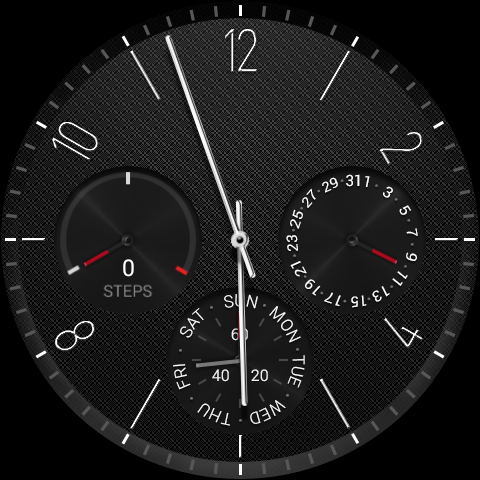
初期で入っているウォッチフェイスで気に入っているのはこの3種類。解像度が高いおかげか本物の時計っぽいです。友人に見せた際にもパッと見デジタル化わからなかったと言ってました。
特にこの中で気に入っているのが一枚目のウォッチフェイスです。こちら内側にある小さな円形の歩数計、日にち、曜日および秒針をそれぞれタッチするとLG Health、カレンダーの予定、タイマーが一発起動するようになっています。anroidwearがアクティブなウォッチフェイスに対応したとは聞いていましたがsmartwatch3の四角いフェイスに合いそうなウォッチフェイスがなかったのでスルーしてきましたがこれは便利です。時計上であまり操作をしたくないのでショートカットが3つ増やせたことになり、起動が楽ちん。
充電時はこのような感じ。後ろに専用のケーブルをつけて充電。マグネット式なので簡単です。ただsmartwatch3はマイクロUSBだったので専用のケーブルを持ち歩かなければいけないことと、充電している時、自立しないのが若干わずらわしいです。
物理ボタンは右側に3つあり、トップボタンを押すと連絡先へ、ホームボタンは他のandroidwearと一緒でホーム画面に戻ったり電源を入れたり、ボトムボタンはLG healthへのアクセスといった感じです。トップボタンは好きなアプリへの起動に変えれるようなことを発売前に何かで見た気がするので変えれるかもしれないです。ただ説明書が中国語と英語なものでまだ苦戦してます。変えれたら音声入力に飛ぶようにしようかと思ってます。意外とOK Googleというのが苦痛だし、タッチして操作するには3回スワイプしなくてはいけないので面倒だったので。
モバイル通信についてはまだSIMカードがないので試せておらず、とりあえずBlootoothにて使用しています。ただSIMを指していないせいなのかBlootoothスマートフォンオーディオが使用できませんとなり電話の受発信ができないです。Y!mobileでシェアプランにて使おうと思っていたんですがAPN情報がプリインストールされているものしか選べないみたいなのでY!mobileに行って確認してみようと思ってます。

説明書が日本語でないのでわからないことが色々とありますが今は色々といじりながら解決していくのを楽しんでいます。これから使っていってみないとわからないですが今のところ大満足!!またいろいろとわかってきたら書いてみたいと思います。

2016年2月17日水曜日

ここが使えるAndroidwear


こちら私の愛用しているソニーのsmartwatch3です。smartwatch3はAndroidwearというOSを搭載しておりスマホと連携して色々なことができます。嫁にはすぐ飽きるからやめておけだと言われながらも新しい物好きの血が騒ぎ購入してしまいました.。ただ意外と便利で9ヶ月経った今でも使い続けてます。今回はそんなAndroidwearについて書いてみます。

(1)Androidwearの便利なところ
①google keep

私がgoogle keepを使い始めたきっかけは他の人のブログでapplewatchをカンペとして使っているというのを見たことです。ちょっとしたときに手元ですぐ確認できるアプリがあるというのがうらやましくてAndroidwearで同じように使えるものがないかを探してみました。考えたらgoogle製だからgoogle keepでいいじゃないかと思って使ってみたら非常に使いやすい。会議時などにちょっと聞かれたら困ることなどを表示させておくことでちらっと見て確認ができます。また買い物などに行ったときに買い物リストとしても使うことが出来ます。買い物の時に手元で何が必要なのか確認ができるんです。しかも、これは画面が暗転してもリストは見ることが出来ます。そして買ったものは手元でタップすることでチェックすることが出来、チェックしたものは下に下がっていく。非常に使いやすく、むしろこのためにあったんじゃないかというくらいの使い心地です。
google keepで作ったチェックリスト
画面が暗くなってもリストは見えます
チェックをしたら下に移動する
②二段階認証(Google Authenticator)

 二段階認証が手元でできるだけといえばそれだけなんですが意外とこれが便利です。ポケットからスマホを取り出さずに確認ができる、職場で人目を気にせず二段階認証が出来る。これが意外と助かります。

③時計
 意外とというか当然というか時計ですので時計としても利用しています。そしてウォッチフェイスをカスタマイズできるのが結構面白いです。これが私のウォッチフェイスなのですが文字盤もですがツールも何を配置するか選ぶことができます。私の場合は時計のバッテリーと日付と歩数計を配置しています。他にもスマホのバッテリーや天気、秒針なども細かく選べるアプリもあるので楽しいです。

その他にも帰りに車を運転しながら嫁に今から帰るという内容のメールが遅れたり、スマホでゲームしながらメールへの簡単な返信が出来たりとちょこちょこ便利なところがあります。スマホをポケットから出すことなくちょこっとしたことがすぐできるというのが意外と便利です。

(2)Androidwearのいまいちなところ
①バッテリー持ちが短い
最大の欠点は何と言ってもこれです。バッテリーは1日半か2日くらいしか持ちません。なので少なくとも2日に1回は充電が必要です。本当は毎日充電なんでしょうが面倒くさいのでモバイルバッテリーを常に持ち歩くようになりました。ただバッテリー容量が少ないので充電時間は短くバッテリー0から満充電まで一時間かからないです。

②時々発熱する
熱い程ではなく温かい程度ですが直に身に着けるものなので熱くなると気になります

(3)Androidwearにこれから期待すること
セルラー接続に対応したとのことなので対応モデルが出たら買い替えて試してみたいです。セルラー接続ができるようになればある程度スマホから開放されてちょっとした外出やランニングなどの時は時計だけで出ていけるようになりそうです。まあランニングなんてしないですが。「LG watch Urbane 2nd Edition LTE」楽しみにしてたんですが発売中止になってしまい残念です。早く対応機種出て欲しいなあ。できればラウンド型で。

長々と書いてみましたが私のAndroidwearの現時点での評価はあれば少し便利だけどなくてもそれほど困らないものという感じです。誰もが必要とするようなものではなくガジェット好きなら楽しめるかなって感じです。早くキラーアプリが出てきて欲しいところですがなかなか出ないなあ。